
使用手册 · 应用性能
这是什么
看清你的应用跑得怎么样 —— 从全局拓扑到每一次调用,逐层下钻定位问题。
DataBuff 应用性能模块基于 OpenTelemetry 标准遥测数据,自动汇聚服务、组件、接口、链路等维度,支持 拓扑 → 指标 → 链路 的排查路径。
核心概念
在使用前,先理解以下七个概念:
| 概念 | 说明 | 在平台中的体现 |
|---|---|---|
| 服务 | 一组逻辑相同、承担相同业务职责的应用进程集合,如 service-a | 服务列表、服务详情 |
| 虚拟服务 | 应用调用的中间件或外部依赖,本身没有 Agent,由调用方 Trace 自动识别,命名格式为 [类型]实例名,如 [mysql]dcgl、[redis]192.168.50.19:31379 | 全局拓扑中的方括号节点、数据库/缓存/MQ 列表 |
| 服务实例 | 服务的单个运行单元,通常对应一个 Pod 或进程 | 服务详情 → 服务关系 → 实例列表 |
| 接口 | 服务对外暴露的具体调用入口,如 HTTP 路径、RPC 方法 | 接口分析、接口详情 |
| 异常 | 请求执行过程中产生的错误,包括 HTTP 5xx、Java Exception 等 | 错误分析、服务详情错误率、Trace 错误标记 |
| 服务流 | 服务之间调用的有向关系图,展示"谁调谁" | 服务流页面、服务详情 → 服务关系 |
| 链路追踪(Trace) | 一次完整请求从入口到各下游的全链路记录,由多个 Span 组成 | 链路追踪、调用链详情 |
服务 vs 虚拟服务:服务是安装了 Agent 的应用本身;虚拟服务是应用访问的数据库、缓存、消息队列等组件,平台从出站 Span 中自动提取,无需单独接入。
最佳实践:拓扑 → 指标 → 链路
排查性能或故障问题时,推荐按以下路径逐层下钻,先宏观后微观,先定位范围再追根因:
| 步骤 | 做什么 | 入口 |
|---|---|---|
| ① 拓扑 | 全局扫描,找到变红/变黄的服务或组件 | 应用性能 → 全局拓扑 |
| ② 指标 | 进入异常服务,看响应时间、错误率、调用数趋势 | 点击拓扑节点 → 服务详情 |
| ③ 上下游 | 确认是自身问题还是下游传递 | 服务详情 → 服务关系 |
| ④ 接口/组件 | 定位到具体接口、SQL 或中间件调用 | 服务详情 → 接口调用分析 |
| ⑤ 调用详情 | 在指标图上点击异常时间点,下钻 Trace 列表 | 接口调用出入口详情 → 点击图表 |
| ⑥ 链路 | 打开具体 Trace,找到最慢或报错的 Span | 调用链详情 |
注意:入口服务变红,根因往往在更下游。不要停在第一个异常节点,要沿调用链继续往下查。
也可以直接跳到 AI 平台,用对话完成上述全部步骤。
实战案例:service-a 爆红,根因在 service-g 的 SQL
以下以测试环境 192.168.50.140:27403 中 2026-06-20 06:48–07:03 时段的真实数据为例,演示完整排查流程。
现象:全局拓扑中 service-a 节点变红;同时 service-c 也有异常。
结论:沿调用链向下游排查至 service-g,在 接口调用分析 中定位到访问 [mysql]dcgl 的 SQL select * from tableA limit ? 响应时间异常,点击耗时高点下钻 Trace 确认 SQL Span 耗时过高;再从 数据库详情 → 慢 SQL 交叉验证,该语句慢调用次数最多(242 次),导致上游 service-a 错误率飙升。
步骤 ① 全局拓扑 · 发现异常
应用性能 → 全局拓扑,一眼看到 service-a 节点为红色,表示该服务在当前时间窗口内存在错误或性能异常。
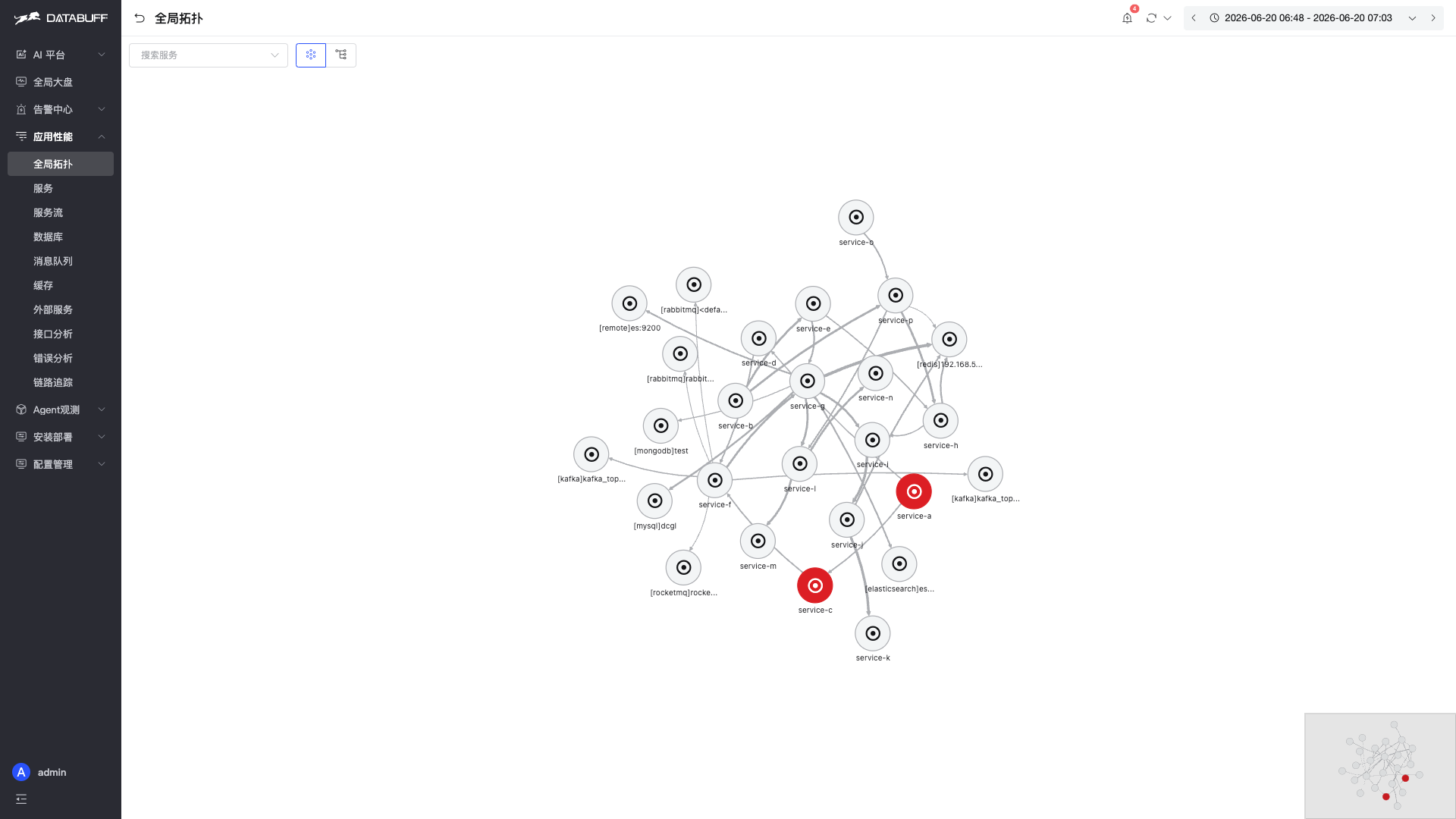
点击 service-a 节点,进入服务详情。
步骤 ② 服务详情 · 确认指标
在服务详情 基础信息 页,三个核心指标图印证异常:
- 响应时间:07:02 附近出现尖峰,最高接近 9s
- 调用数:末尾出现红色失败段
- 错误率:从 0% 骤升至约 15%
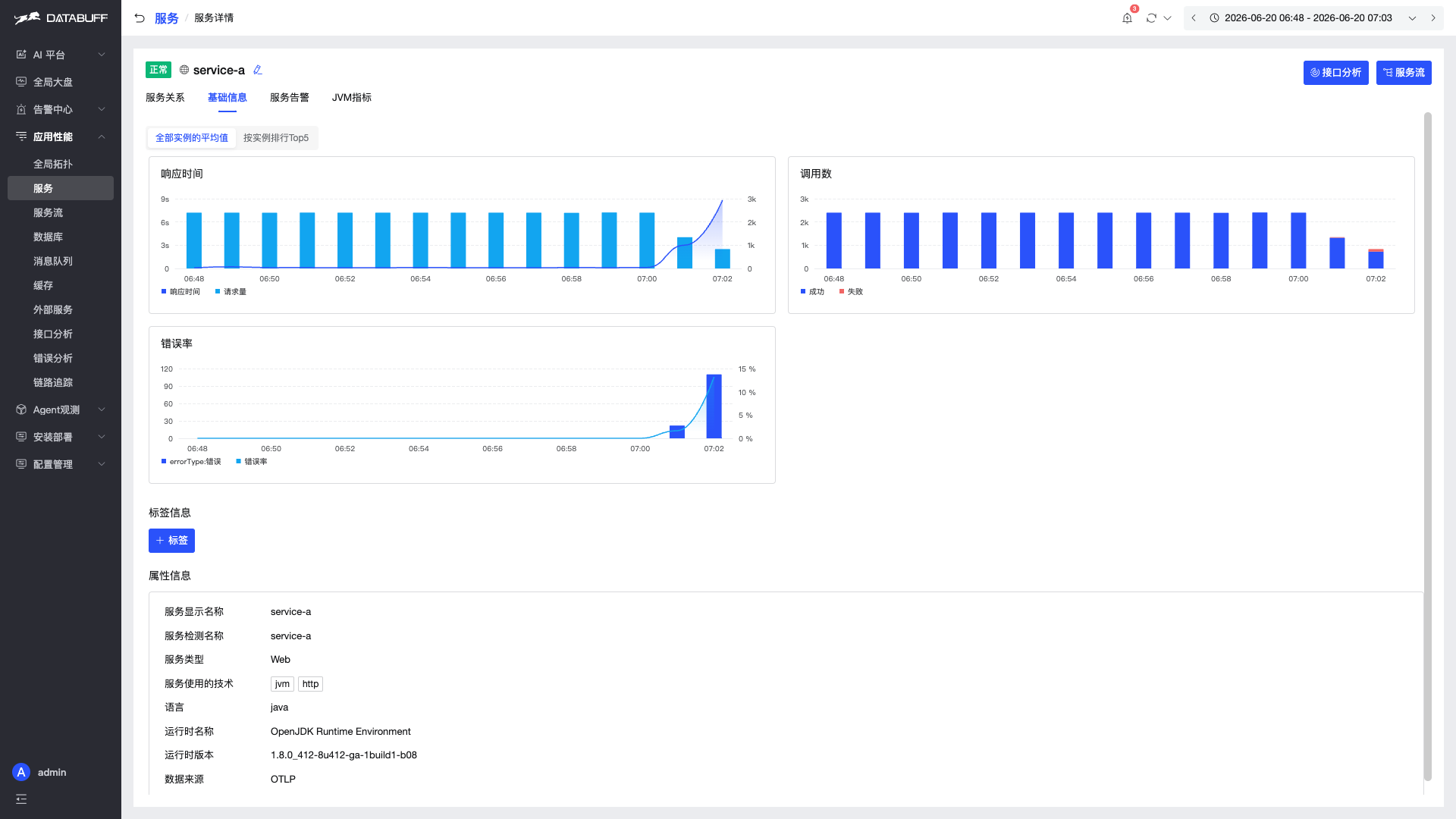
示例 URL:
/appMonitor/serviceDetail?sn=service-a&sid=9bf61532d56eb7b5&activeName=tab-baseinfo
步骤 ③ 沿调用链向下游 · 定位到 service-g
切换到 服务关系 页,查看 service-a 的上下游:
- 上游:1 个 HTTP 调用方
- 下游:3 个 HTTP 服务 + 2 个 RPC 服务
service-a 自身指标异常,但根因往往在下游。沿调用链逐层进入下游服务,最终进入 service-g 服务详情 → 服务关系,可看到其下游连接了 [mysql]dcgl 数据库组件。
点击下游 [mysql]dcgl 节点,进入 接口调用分析 页(发起方 service-g → 接收方 [mysql]dcgl),在 SQL 列表中按响应时间排序,找到耗时最高的语句:select * from tableA limit ?。
此段为页面内跳转,不再重复截图。
步骤 ④ 接口调用出入口详情 · 点击耗时高点
点击该 SQL 行,进入 接口调用出入口详情 页,查看这条 SQL 的专项指标:
- 发出调用者:service-g
- 接收调用者:
[mysql]dcgl - 响应时间对比:07:00 之前稳定在 300ms 以内,07:01 起骤升至约 1.2s
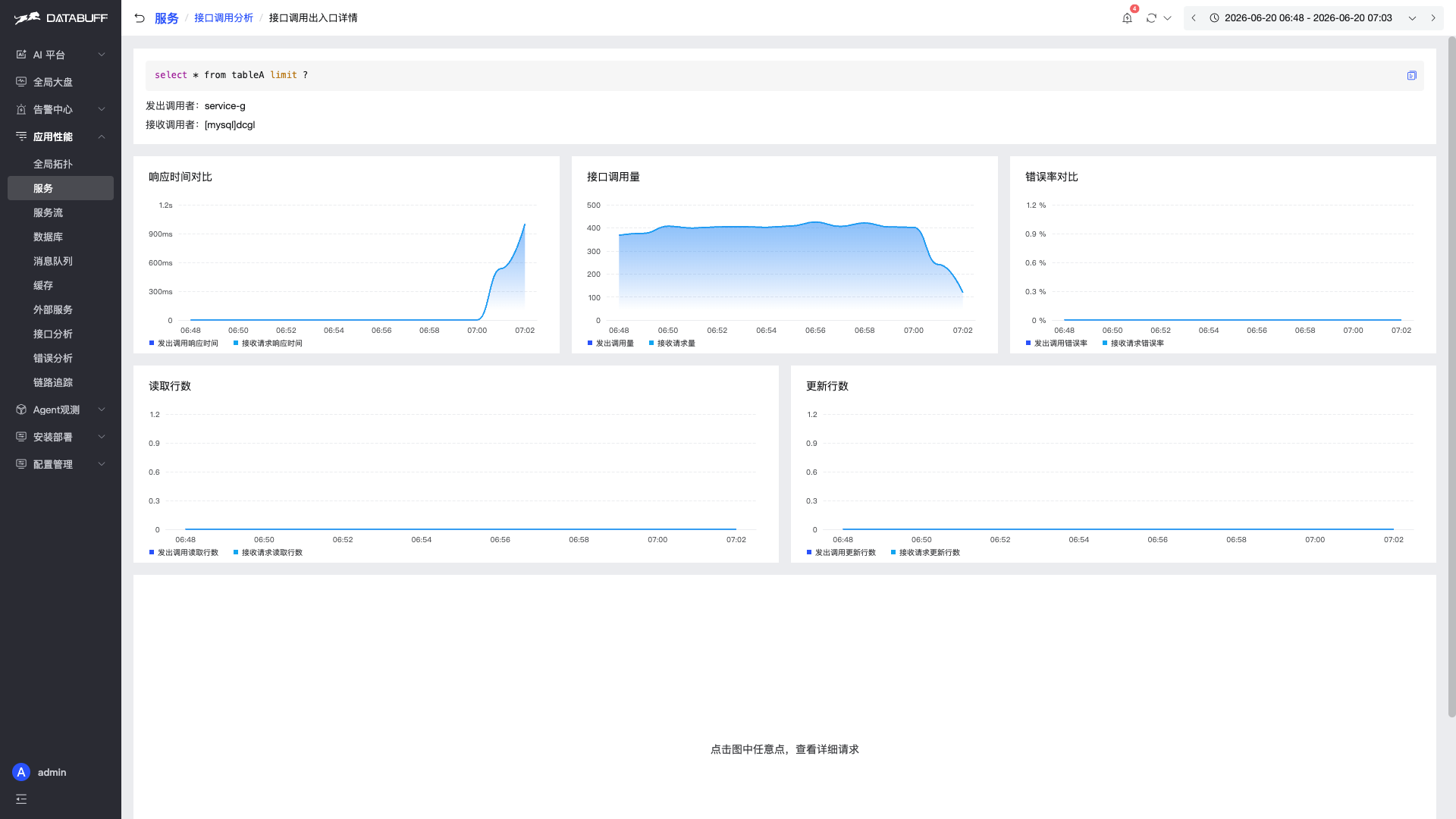
页面底部提示 「点击图中任意点,查看详细请求」——在 响应时间对比 图上点击 07:02 附近的耗时高点,系统自动展开该时段的 Trace 列表,按响应时间降序排列。
示例 URL:
/appMonitor/serviceCallDetail?componentType=service.db&resource=select * from tableA limit ?&sn=[mysql]dcgl&srcSn=service-g&...
步骤 ⑤ 调用链详情 · 确认 SQL Span 耗时
从 Trace 列表中选择一条耗时最高的记录,进入 调用链详情。
在瀑布图中展开调用路径,可看到:
service-a → … → service-g → select * from tableA limit ?([mysql]dcgl)根因 Span 即 service-g 对 [mysql]dcgl 执行的 select * from tableA limit ?——该 SQL 执行耗时显著高于其他 Span,慢调用沿链路向上传递,最终导致 service-a 错误率飙升、拓扑节点变红。
步骤 ⑥ 数据库慢 SQL · 交叉验证
从组件视角进一步确认:应用性能 → 数据库 → 点击 [mysql]dcgl,进入数据库详情,切换到 慢 SQL Tab。
慢 SQL 列表按调用次数排序,select * from tableA limit ? 的慢调用次数最多(242 次),平均响应时间 1.03s、最大 4.63s,与步骤 ④⑤ 的结论一致。
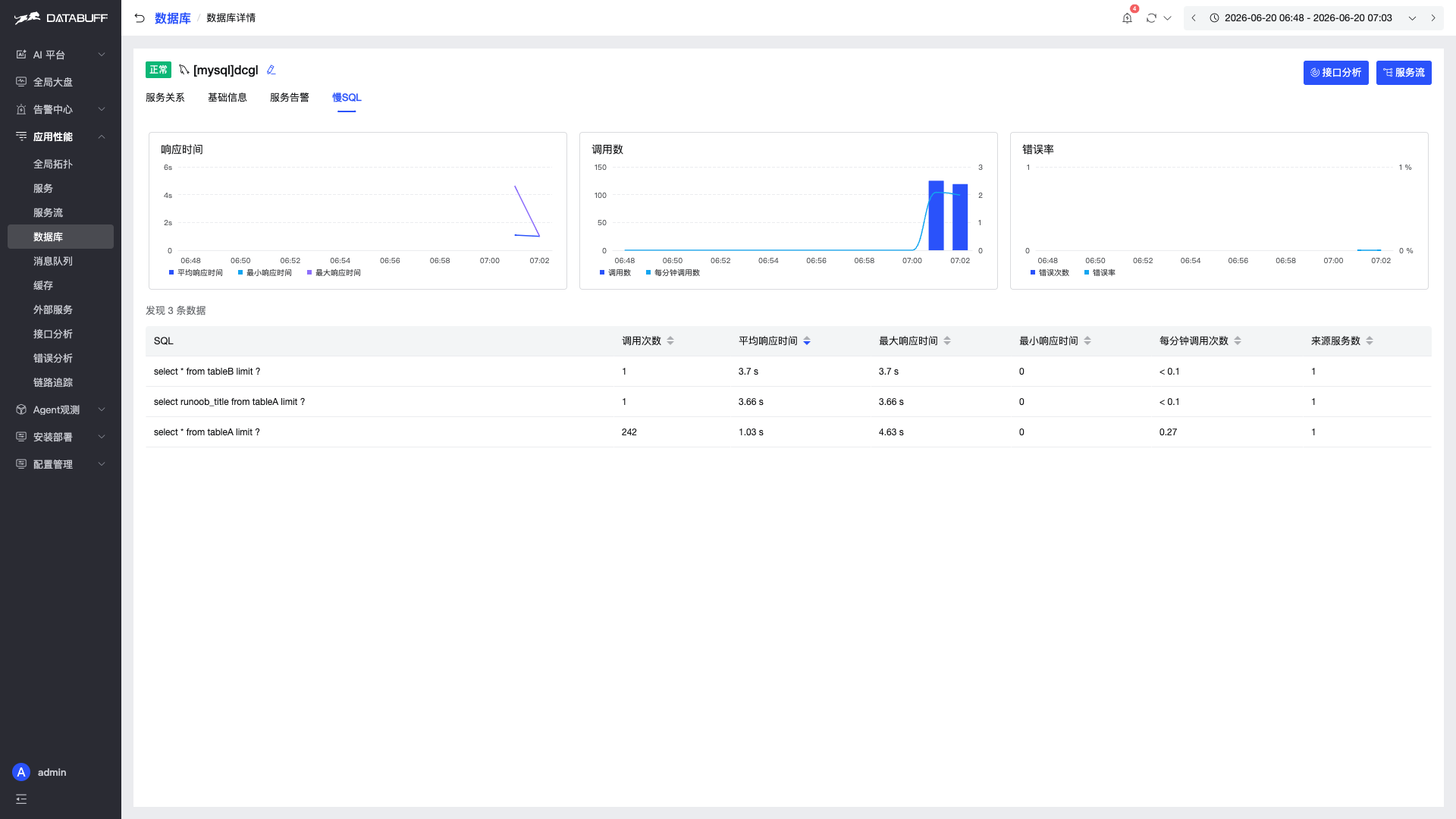
示例 URL:
/appMonitor/database/detail?sn=[mysql]dcgl&sid=d8fee765095c69d8&activeName=tab-sql
从数据库详情页也可点击该 SQL 行,进一步跳转到接口调用出入口详情或 Trace,完成双向验证。
案例小结
| 阶段 | 看到什么 | 下一步 |
|---|---|---|
| 拓扑 | service-a 红色 | 进入服务详情 |
| 指标 | 错误率/延迟尖峰 | 查上下游关系 |
| 下游 | service-g 连接 [mysql]dcgl | 点击 DB 节点 → 接口调用分析 |
| 调用分析 | select * from tableA limit ? 响应时间最高 | 进入接口调用出入口详情 |
| 调用详情 | 响应时间 07:02 飙至 1.2s | 点击图表耗时高点 |
| 链路 | SQL Span 耗时最高 | 数据库慢 SQL 交叉验证 |
| 慢 SQL | tableA 慢调用 242 次最多 | 优化 SQL / 加索引 |
功能速查
| 能力 | 入口 | 适用场景 |
|---|---|---|
| 全局拓扑 | 应用性能 → 全局拓扑 | 全局健康扫描、理解架构 |
| 服务列表 | 应用性能 → 服务 | 按指标排序找 Top 异常服务 |
| 服务详情 | 点击服务名 | 单服务指标、上下游、实例 |
| 接口分析 | 服务详情 → 接口分析 | 定位慢接口/高错误接口 |
| 接口调用分析 | 服务详情 → 下游组件 | 看服务调了哪些 DB/MQ/外部服务,定位慢 SQL |
| 接口调用出入口详情 | 接口调用分析 → 点击具体 SQL/接口 | 单条调用的指标趋势,点击图表下钻 Trace |
| 服务流 | 应用性能 → 服务流 | 服务间流向全局视图 |
| 错误分析 | 应用性能 → 错误分析 | 按异常类型聚合 |
| 链路追踪 | 应用性能 → 链路追踪 | 追单次请求的完整路径 |
| 数据库详情 | 应用性能 → 数据库 → 点击实例 | 慢 SQL Tab 按调用次数找 Top 慢语句 |
| 数据库/缓存/MQ | 应用性能 → 对应菜单 | 中间件组件视角排查 |